平面设计必修课 常用印刷文件格式技巧全解析

在平面设计领域,将精心设计的作品完美呈现于纸质媒介上,是每位设计师必须掌握的技能。许多新手设计师常常因为对印刷文件格式的不了解,导致最终成品与设计稿大相径庭。本文将系统梳理平面设计中常用的印刷文件格式,并分享核心技巧,助你避开印刷陷阱,让设计完美落地。
一、印刷文件的三大主流格式
1. PDF(便携式文档格式)——印刷行业的通用标准
PDF是目前印刷厂最青睐的文件格式,它能精确保留字体、图像、颜色和版式信息,几乎兼容所有专业设计软件。在导出PDF用于印刷时,务必注意:
- 选择PDF/X标准:如PDF/X-1a或PDF/X-4,这些子集专为印刷图形交换而设计,能确保颜色和数据的准确性。
- 嵌入所有字体:避免印刷厂因缺字体而替换,导致文字错位或乱码。
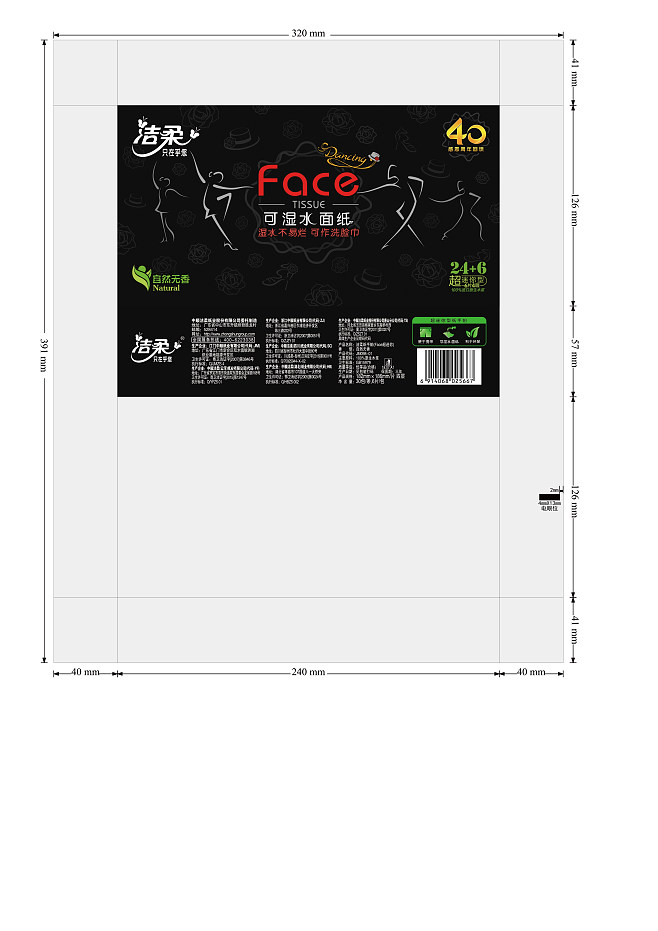
- 设置出血:通常为3mm,确保裁切后画面完整。
- 图像分辨率:彩图需达到300dpi,黑白图至少1200dpi。
2. TIFF(标签图像文件格式)——高质量的图像存储
TIFF是一种无损压缩的位图格式,适合存储高分辨率图像,是印刷中图像交换的常用格式。技巧如下:
- 存储为CMYK模式:印刷使用青、品红、黄、黑四色,务必在导出前转换颜色模式。
- 使用LZW无损压缩:减小文件体积而不损失画质。
- 避免Alpha通道:某些印刷流程可能无法处理透明通道,最好合并图层或拼合图像。
3. EPS(封装PostScript格式)——矢量图形的经典选择
EPS能同时包含矢量图形和位图图像,曾是印刷和排版领域的标准。虽然现在PDF更为流行,但在某些特定场景(如Logo、插图)仍被使用。注意:
- 包含预览图:便于在未安装对应字体或软件时查看。
- 转换文字为轮廓:避免字体缺失问题,但会失去文本可编辑性。
- 注意版本兼容性:建议保存为EPS 10或更低版本,以确保兼容老旧RIP。
二、不可忽视的源文件格式:AI与INDD
1. AI(Adobe Illustrator)——矢量图形之王
AI文件是Logo、插画和单页设计的首选,但直接送印可能带来风险:
- 务必提供打包文件:包含链接图片和字体。
- 最终输出应转曲或导出PDF:避免印刷厂修改时字体错乱。
- 检查画板尺寸:确保画板包含出血区域。
2. INDD(Adobe InCopy 文档)——多页排版利器
InDesign是书籍、画册排版的核心工具,处理INDD文件时:
- 打包(Package)功能:一站式收集所有字体、链接和图片。
- 检查预检(Preflight):提前发现缺失链接、颜色空间错误等问题。
- 导出印刷PDF:在InDesign中直接导出符合印刷标准的PDF。
三、关键技巧格式之外的核心原则
无论使用哪种格式,以下原则务必遵守:
- 颜色模式:印刷文件必须是CMYK或专色,RGB会在转换时产生色差。
- 分辨率:所有位图图像至少300dpi(实际尺寸下),文字和矢量图形则不受影响。
- 出血与裁切线:出血一般为3mm,裁切线用专色或细线标示,避免在成品中显示。
- 字体嵌入与转曲:非PDF源文件必须嵌入字体或转曲。
- 黑色文字:单色黑(K=100)文字避免使用四色黑,否则可能套印不准。
- 透明度拼合:带有透明效果的文件,在导出PDF时需选择合适版本或拼合透明度。
- 与印刷厂沟通:提前确认对方接受的格式、版本和特殊要求。
四、常见坑点与解决方案
- 坑点1:图像颜色变暗
原因:RGB转CMYK时,屏幕预览与印刷效果有差异。
解决:设计初期即使用CMYK工作,并参考色卡校准。
- 坑点2:文字被替换
原因:未嵌入字体或未转曲。
解决:导出PDF时勾选“嵌入所有字体”。
- 坑点3:裁切后文字太靠边
原因:忽略出血与安全边距。
解决:关键内容距页面边缘至少3mm安全距。
- 坑点4:黑色背景印刷不均
原因:四色黑易出现墨量过大、干燥慢、背印。
解决:大面积黑色建议使用C40 M30 Y30 K100的“复色黑”。
##
印刷文件格式的合理选择与正确设置,是设计作品能否完美印刷的关键。掌握PDF、TIFF、EPS等格式的要点,善用打包与导出技巧,并坚守颜色、分辨率、出血等核心规范,方能确保设计稿从屏幕走向纸面的品质一致。每一次印刷都是对设计细节的终极考验,愿这些技巧让你的作品在印刷中依然熠熠生辉。
如若转载,请注明出处:http://www.cdmxqc.com/product/17.html
更新时间:2026-10-23 17:28:33